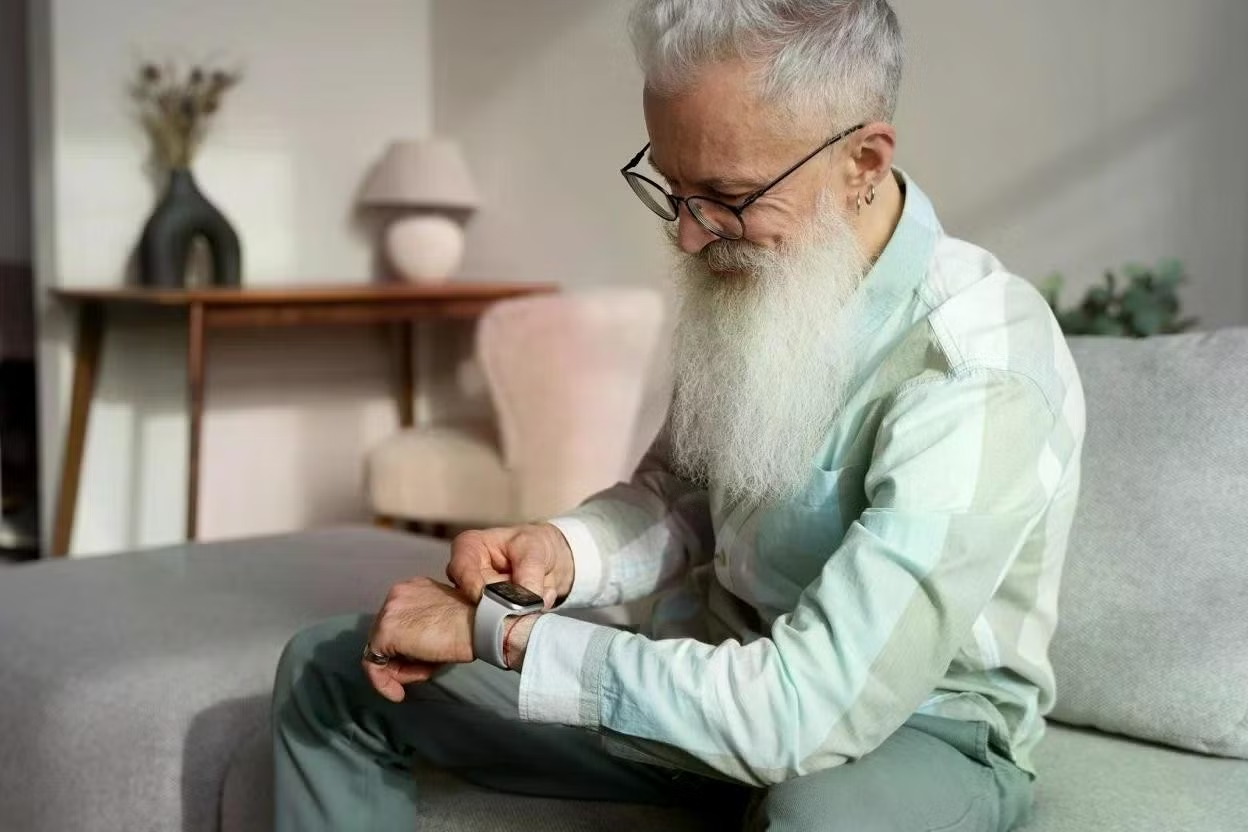
Apple Watch được sử dụng bởi mọi người ở nhiều độ tuổi khác nhau. Vì vậy, việc đeo chiếc đồng hồ này không khiến người sử dụng bị xem là người cần được chăm sóc đặc biệt như khi đeo các thiết bị y tế chuyên dụng dạng vòng cổ.
Đặc biệt, Apple Watch có thể trở thành công cụ hữu ích giúp người cao tuổi cải thiện sức khỏe và duy trì thể trạng tốt trong thời gian dài. Khi Apple ngày càng đầu tư vào nghiên cứu y tế và chăm sóc sức khỏe, Apple Watch cũng được cải thiện khả năng nhận biết một số dấu hiệu bất thường, có nhiều tính năng cảnh báo và theo dõi sức khỏe mà người cao tuổi nên thiết lập để tận dụng tối đa lợi ích của thiết bị.
SOS KHẨN CẤP
Apple Watch được trang bị nhiều công cụ hỗ trợ trong những tình huống khẩn cấp, đặc biệt hữu ích đối với người cao tuổi. Trong đó có SOS khẩn cấp (Emergency SOS), Thẻ y tế (Medical ID) và Liên lạc khẩn cấp (Emergency Call).
Tính năng SOS khẩn cấp cho phép Apple Watch liên hệ với các dịch vụ cấp cứu khi xảy ra sự cố. Để sử dụng, cần nhấn và giữ nút sườn của đồng hồ, sau đó kéo thanh trượt Cuộc gọi khẩn cấp (Emergency Call) hoặc tiếp tục giữ nút cho đến khi cuộc gọi được thực hiện.
Tính năng này yêu cầu Apple Watch phiên bản Cellular có gói cước di động đang hoạt động, hỗ trợ gọi điện qua Wi-Fi hoặc iPhone đã ghép đôi ở gần.
Để kích hoạt SOS khẩn cấp, hãy mở ứng dụng Watch trên iPhone, chọn mục SOS khẩn cấp (Emergency SOS) và bật tùy chọn Giữ nút sườn để gọi (Hold Side Button to Dial).
Thông tin Thẻ y tế và Danh bạ khẩn cấp được thiết lập trong ứng dụng Sức khỏe (Health) trên iPhone. Sau khi mở ứng dụng, chọn ảnh đại diện cá nhân, truy cập mục Thẻ y tế (Medical ID), nhấn Chỉnh sửa (Edit), điền các thông tin cần thiết và thêm những người liên hệ khẩn cấp đáng tin cậy.
Khi tìm thấy người gặp nạn đang đeo Apple Watch, nhân viên y tế có thể truy cập thông tin trong Thẻ y tế để nắm được tình trạng sức khỏe, tiền sử dị ứng hoặc các bệnh lý liên quan.
Vì vậy, việc cập nhật đầy đủ và chính xác những thông tin này có thể giúp nhân viên y tế đưa ra phương án xử lý và điều trị phù hợp trong những tình huống khẩn cấp.
PHÁT HIỆN TÉ NGÃ
Trong những trường hợp người cao tuổi bị ngã mà không có người hỗ trợ kịp thời, tính năng Phát hiện té ngã (Fall Detection) trên Apple Watch có thể đóng vai trò quan trọng trong việc bảo vệ người sử dụng.
Fall Detection được tự động kích hoạt khi thông tin trong ứng dụng Sức khỏe xác nhận người sử dụng từ 55 tuổi trở lên. Sau khi được bật, tính năng này sẽ sử dụng các cảm biến tích hợp trên Apple Watch để nhận biết những cú ngã mạnh và kiểm tra xem người đeo có còn cử động hay không.
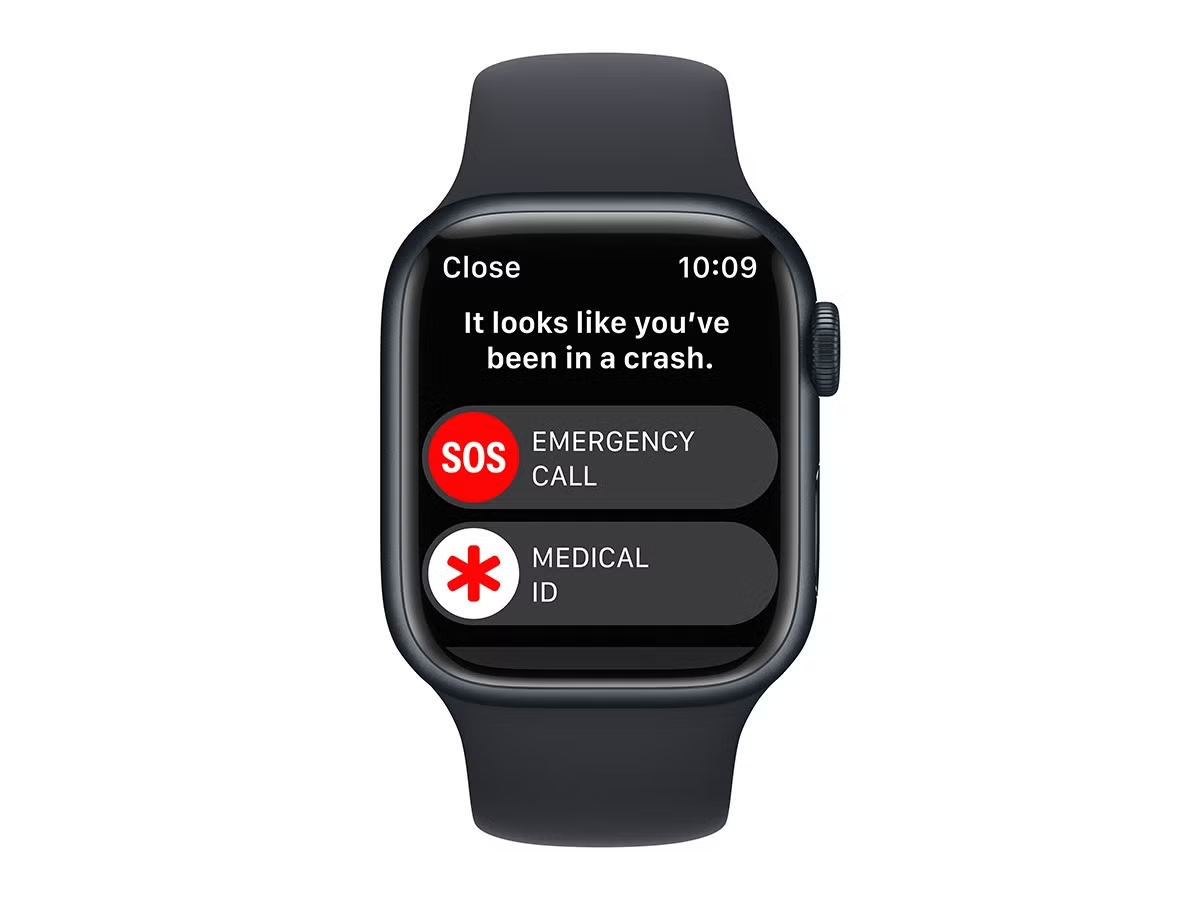
Khi xảy ra té ngã, Apple Watch sẽ hiển thị thông báo trên màn hình để xác nhận tình huống. Nếu người sử dụng yêu cầu trợ giúp, không phản hồi thông báo hoặc tiếp tục nằm bất động, hệ thống sẽ tiến hành gọi cấp cứu theo cơ chế của tính năng.
Để bật Fall Detection, hãy mở mục SOS khẩn cấp (Emergency SOS) trên iPhone và kích hoạt tính năng này. Trên Apple Watch, truy cập Cài đặt (Settings), chọn SOS, bật Phát hiện té ngã (Fall Detection), chọn Luôn bật (Always On) và xác nhận thiết lập.
Ngoài khả năng phát hiện té ngã, các mẫu Apple Watch đời mới còn được trang bị tính năng Phát hiện va chạm (Crash Detection) giúp nhận biết những vụ tai nạn ô tô nghiêm trọng và hỗ trợ liên hệ với dịch vụ cấp cứu. Để kích hoạt, hãy truy cập mục SOS khẩn cấp (Emergency SOS) và bật tùy chọn Gọi sau va chạm nghiêm trọng (Call After Serious Crash).
CÁC TÍNH NĂNG THEO DÕI VÀ CẢNH BÁO SỨC KHỎE TIM MẠCH
Mặc dù Apple Watch không thể chẩn đoán hoặc xác định một người đang bị nhồi máu cơ tim, thiết bị vẫn có thể hỗ trợ theo dõi sức khỏe tim mạch thông qua nhiều tính năng hữu ích như đo nhịp tim liên tục và hỗ trợ phát hiện tình trạng rung nhĩ.
Apple Watch sử dụng hệ thống đèn LED màu xanh lá cây và tia hồng ngoại ở mặt sau để liên tục đo nhịp tim. Tính năng này hoạt động tự động mà không cần thao tác thủ công. Bên cạnh đó, đồng hồ còn hỗ trợ đo điện tâm đồ (ECG), giúp phát hiện những bất thường trong nhịp tim hoặc dấu hiệu liên quan đến tình trạng rung nhĩ.
Để thực hiện điện tâm đồ, chỉ cần mở ứng dụng ECG trên Apple Watch, giữ cổ tay ổn định và đặt một ngón tay lên núm xoay Digital Crown. Sau khoảng 30 giây, kết quả đo sẽ được hiển thị.
Apple Watch cũng có khả năng gửi cảnh báo khi nhịp tim vượt quá hoặc thấp hơn ngưỡng đã thiết lập. Chẳng hạn, đồng hồ có thể thông báo khi nhịp tim vượt quá 120 nhịp/phút hoặc giảm xuống dưới 40 nhịp/phút.
Những dữ liệu này được đồng bộ với ứng dụng Sức khỏe trên iPhone. Tại đây, người dùng còn có thể theo dõi chỉ số VO2 Max, một chỉ số phản ánh khả năng hấp thụ và sử dụng oxy tối đa của cơ thể, qua đó hỗ trợ đánh giá thể lực tim mạch tổng thể dựa trên dữ liệu thu thập từ các cảm biến trên đồng hồ.
Để kích hoạt các tính năng theo dõi sức khỏe tim mạch, hãy mở Cài đặt (Settings) trên Apple Watch, chọn Tim (Heart) và bật những tính năng mong muốn.
NHẮC NHỞ UỐNG THUỐC
Đối với người cao tuổi, việc quên uống thuốc hoặc uống không đúng thời điểm có thể ảnh hưởng đến hiệu quả điều trị. Tính năng Nhắc nhở dùng thuốc (Medication Reminders) trên Apple Watch được thiết kế để hỗ trợ duy trì lịch uống thuốc đều đặn và hạn chế tình trạng bỏ sót liều.
Để thiết lập, hãy mở ứng dụng Sức khỏe (Health) trên iPhone, chọn mục Duyệt (Browse), truy cập Thuốc (Medications) và nhấn Thêm thuốc (Add Medication). Tiếp theo, tìm kiếm tên loại thuốc cần sử dụng, nhấn Thêm (Add) và làm theo hướng dẫn để thiết lập lịch uống thuốc. Sau khi hoàn tất, nhấn Xong (Done).
Tính năng này cho phép thêm nhiều loại thuốc khác nhau với lịch sử dụng riêng biệt. Khi đến thời điểm uống thuốc, Apple Watch sẽ rung trên cổ tay và gửi thông báo nhắc nhở. Ngoài ra, hệ thống còn hỗ trợ ghi lại lịch sử sử dụng thuốc, giúp người dùng theo dõi mức độ tuân thủ liệu trình và chia sẻ thông tin với bác sĩ khi cần thiết.
Một tính năng đáng chú ý khác là theo dõi giấc ngủ, có khả năng nhận diện những dấu hiệu tiềm ẩn của chứng ngưng thở khi ngủ để người sử dụng cân nhắc kiểm tra y tế.
Để thiết lập, hãy mở mục Ngủ (Sleep) trên Apple Watch hoặc trong ứng dụng Sức khỏe trên iPhone, sau đó bật Theo dõi giấc ngủ bằng Apple Watch (Track Sleep with Apple Watch).
Tiếp theo, trong ứng dụng Sức khỏe, truy cập mục Duyệt (Browse), chọn Hô hấp (Respiratory) và bật Thông báo ngưng thở khi ngủ (Sleep Apnea Notifications).
CẢNH BÁO ÂM THANH VÀ TRỢ NĂNG HỖ TRỢ NGƯỜI CAO TUỔI
Apple luôn hướng đến mục tiêu giúp mọi người có thể tiếp cận và sử dụng công nghệ một cách thuận tiện. Vì vậy, hãng tích hợp nhiều tính năng trợ năng vào các sản phẩm của mình mà không thu thêm phí.
Apple Watch cũng không ngoại lệ khi được trang bị nhiều công cụ hỗ trợ những người gặp hạn chế về thể chất hoặc giác quan, giúp họ sử dụng thiết bị dễ dàng hơn và duy trì cuộc sống độc lập.
Suy giảm thính lực là vấn đề ngày càng phổ biến theo tuổi tác. Để hỗ trợ nhóm người dùng này, Apple phát triển tính năng Nhận diện âm thanh (Sound Recognition), sử dụng micro trên iPhone và Apple Watch để nhận biết những âm thanh quan trọng trong môi trường xung quanh, chẳng hạn như tiếng chuông cửa, còi báo động hoặc chuông báo cháy.
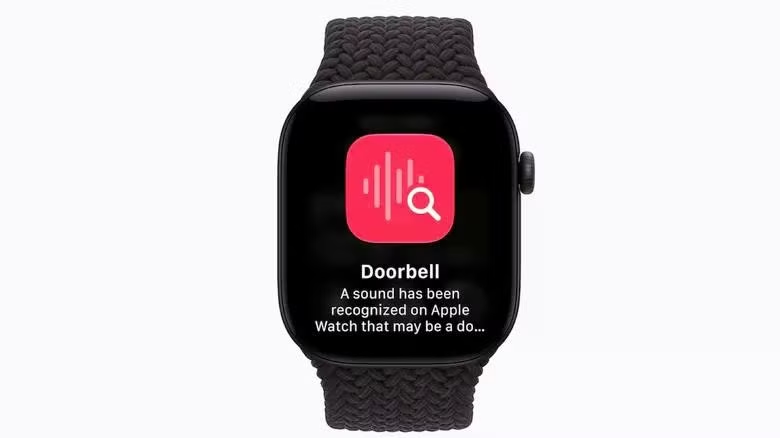
Để kích hoạt tính năng, hãy mở phần Trợ năng (Accessibility Settings) trên iPhone, chọn Nhận diện âm thanh và tên (Sound & Name Recognition), sau đó truy cập Nhận diện âm thanh (Sound Recognition) và bật tính năng. Tiếp theo, lựa chọn những loại âm thanh cần được thiết bị nhận diện và cảnh báo.
Apple cũng cung cấp các công cụ hỗ trợ người bị suy giảm thị lực sử dụng Apple Watch thuận tiện hơn. Chẳng hạn, người dùng có thể điều chỉnh kích thước chữ hiển thị để nội dung trên màn hình dễ đọc hơn.
Thao tác thực hiện khá đơn giản. Đầu tiên nhấn nút sườn để mở Trung tâm điều khiển (Control Center), chọn biểu tượng AA rồi xoay núm Digital Crown để tăng hoặc giảm kích thước phông chữ theo nhu cầu.